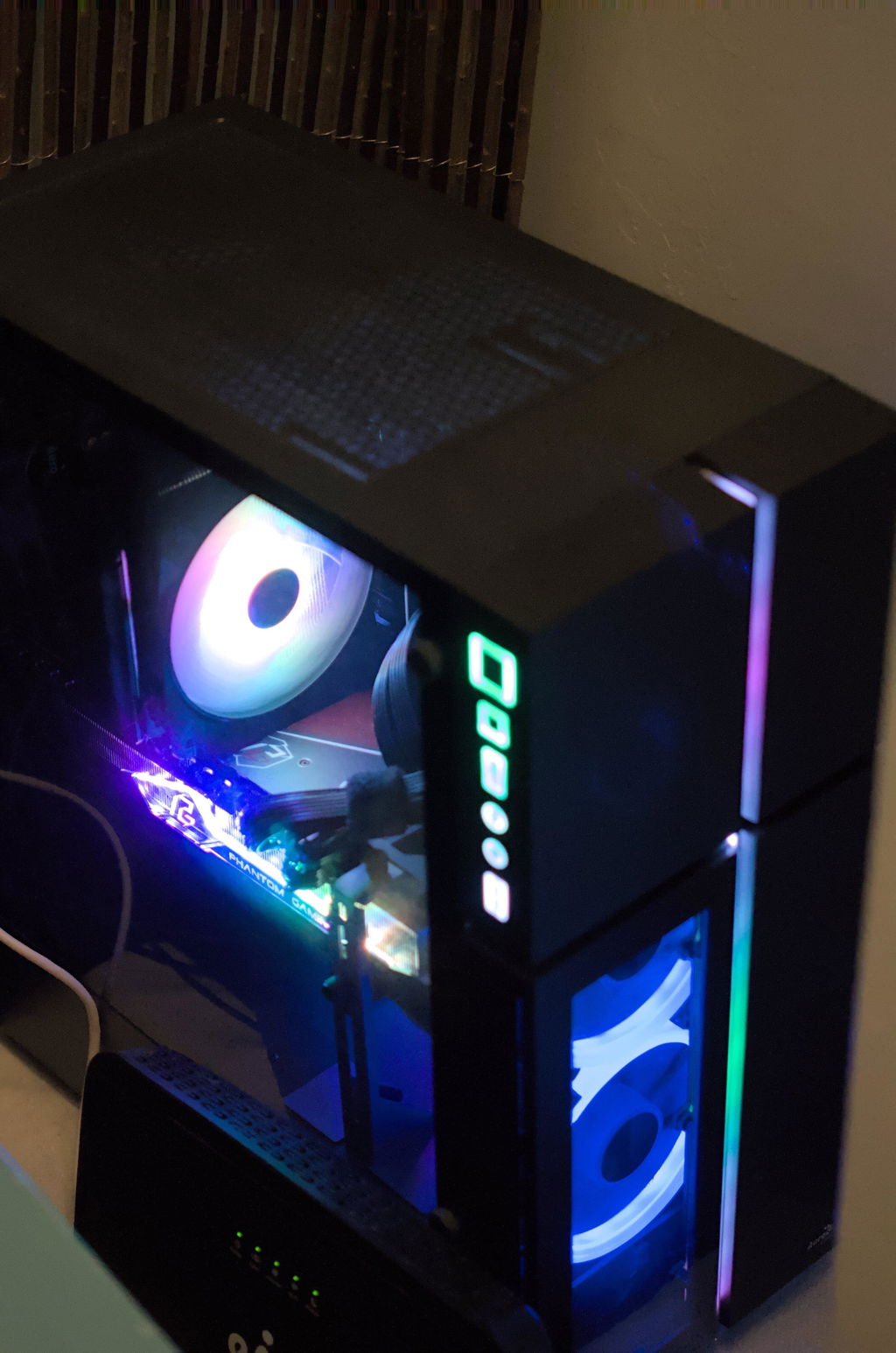
Uppfærðu tölvuna þína með öflugum 14. kynslóðar Intel Core örgjörvum
Að uppfæra í Windows 11 er skynsamleg ákvörðun fyrir spilara sem vilja nýta sér betri afköst og öryggi. Í þessari handbók munum við útskýra hvernig á að velja rétta örgjörvann, mikilvægi TPM og Secure Boot, auk fjárhagslegra atriða varðandi uppfærslu eða kaup á nýrri tölvu.
Hvernig velur maður rétta örgjörvann fyrir tölvuna sína?
Hvaða Intel-örgjörvar eru samhæfir?
Þegar þú velur nýja tölvu eða uppfærir núverandi kerfi er mikilvægt að skilja samhæfni örgjörva. Í þessum hluta könnum við helstu valkosti Intel-örgjörva og kröfur um samhæfni.
Vinsælustu Intel-örgjörvarnir eru Core i3, i5, i7 og i9 línurnar. Hver röð býður upp á mismunandi afköst og eiginleika sem mæta fjölbreyttum þörfum notenda.
- Intel Core i3 örgjörvar eru frábær kostur fyrir dagleg verkefni, svo sem netvafra, ritvinnslu og létta margmiðlun.
- Intel Core i5 örgjörvar veita öflugri afköst og henta notendum sem sinna kröfuharðari verkefnum, svo sem myndbandvinnslu, tölvuleikjum og forritun.
- Intel Core i7 og i9 eru öflugustu örgjörvarnir í línunni, hannaðir fyrir lengra komna notendur, áhugafólk og fagfólk sem þarf mikil afköst fyrir vinnufrek forrit, eins og þrívíddarvinnslu (3D rendering), 4K myndbandvinnslu og nýjustu tölvuleiki.
- Við uppfærslu eða smíði á nýrri tölvu er nauðsynlegt að athuga hvort Intel-örgjörvinn sé samhæfur móðurborðinu og sökklinum (socket) sem þú átt eða hyggst kaupa.
Hvaða AMD Ryzen örgjörvar eru samþykktir?
Til viðbótar við Intel-örgjörva býður AMD einnig upp á mjög vinsæla línu af Ryzen-örgjörvum. Við skulum skoða helstu valkosti AMD Ryzen og samhæfni þeirra.
AMD Ryzen örgjörvar innihalda 3000, 5000 og 7000 seríurnar, hver með sína eiginleika og markhóp.
- AMD Ryzen 3000 örgjörvar eru frábært val fyrir notendur sem leita að góðum afköstum á viðráðanlegu verði og henta vel fyrir dagleg verkefni og létta leiki.
- AMD Ryzen 5000 örgjörvar bjóða upp á verulega betri afköst og eru frábær kostur fyrir notendur sem sinna kröfuharðari verkefnum eins og myndbandvinnslu, þrívíddarvinnslu og leikjum í hærri gæðaflokki.
- AMD Ryzen 7000 örgjörvarnir, sem komu nýlega á markað, eru nýjasta kynslóðin frá AMD og bjóða upp á hámarksafköst og eiginleika fyrir krefjandi notkun eins og AAA-leiki, margmiðlunarvinnslu og atvinnuvinnu.
- Þegar þú velur AMD Ryzen örgjörva er mikilvægt að athuga hvort hann sé samhæfur móðurborðinu og sökklinum sem þú átt eða hyggst kaupa. Sum nýrri módel gætu krafist BIOS-uppfærslu á móðurborðinu.
Hvernig athugarðu samhæfni örgjörva?
Til að tryggja að örgjörvinn sé samhæfur tölvunni þinni eru nokkur einföld skref sem þú getur fylgt.
Í fyrsta lagi skaltu bera kennsl á nákvæma tegund móðurborðsins og örgjörvasökkulsins sem þú ert með. Þessar upplýsingar fást oftast í fylgiskjölum móðurborðsins eða með því að skoða kerfisupplýsingar í tölvunni.
- Með móðurborðsupplýsingarnar aðgengilegar geturðu skoðað heimasíðu framleiðandans til að fá lista yfir samhæfa örgjörva.
- Athugaðu einnig hvort nýi örgjörvinn sé samhæfur sökkli móðurborðsins.
- Ef þú ert að setja saman nýja tölvu skaltu ganga úr skugga um að örgjörvinn og móðurborðið séu samhæf fyrir kaup.
- Ef þú ert að uppfæra eldri tölvu er einnig mikilvægt að athuga hvort aflgjafinn ráði við nýja örgjörvann. Sum öflugri módel gætu þurft aflgjafa með meiri afköstum.
Með því að fylgja þessum skrefum geturðu tryggt að örgjörvinn sé samhæfur kerfinu þínu, komið í veg fyrir samhæfingarvandamál og tryggt sem bestu afköst fyrir þínar þarfir. Mundu alltaf að skoða forskriftir framleiðanda til að fá nákvæmar upplýsingar um samhæfni íhluta.
Hvað er TPM og hvers vegna er það nauðsynlegt?
Hvað er TPM?
Trusted Platform Module (TPM) er öryggisbúnaður innbyggður í nútímatölvur sem hefur það markmið að vernda upplýsingar og viðskipti notandans.
TPM er vélbúnaðarflaga sem hönnuð er til að veita dulkóðunaröryggi og heiðarleika kerfisins. Hún gegnir lykilhlutverki í vörn gegn netárásum og tryggir áreiðanleika gagna sem geymd eru í tölvunni. - TPM sér um að búa til og geyma dulkóðunarlykla, stafræn vottorð og aðrar trúnaðarupplýsingar á öruggan hátt. + Þetta kemur í veg fyrir að tölvuþrjótar nái í þessar mikilvægu upplýsingar, jafnvel þótt þeir hafi líkamlegan aðgang að tölvunni. - TPM staðfestir einnig heiðarleika stýrikerfisins og annarra mikilvægra íhluta tölvunnar og tryggir að þeim hafi ekki verið breytt af spilliforritum. + Þessi staðfesting er nauðsynleg til að koma í veg fyrir að tölvan verði fórnarlamb ógna á borð við rootkits og lyklaskrár (keyloggers).
Hvers vegna er TPM nauðsynlegt?
TPM hefur orðið sífellt mikilvægara eftir því sem netárásir hafa orðið flóknari og algengari. Það gegnir mikilvægu hlutverki við að vernda upplýsingar notenda.
TPM er nauðsynlegt til að veita aukið öryggisstig sem fer út fyrir hefðbundnar öryggisráðstafanir eins og lykilorð og eldveggi. Það hjálpar til við að tryggja heiðarleika stýrikerfisins og vernda trúnaðarupplýsingar, svo sem bankaupplýsingar og lykilorð. - Með aukinni notkun á fartækjum og skýjatölvum verður þörf fyrir aukið öryggi enn mikilvægari þar sem gögn notenda eru aðgengileg og geymd í fjölbreyttum tækjum og þjónustum. + TPM hjálpar til við að draga úr áhættu sem tengist þessu dreifða umhverfi. - Auk þess er TPM nauðsynleg krafa fyrir háþróaða öryggiseiginleika eins og Secure Boot í Windows 11, sem hjálpa til við að vernda kerfið gegn spilliforritum sem reyna að keyra sig við ræsingu. + Þessir endurbættu öryggiseiginleikar verða sífellt mikilvægari eftir því sem netárásir verða flóknari.
TPM er nauðsynleg öryggistækni í nútímatölvum þar sem hún hjálpar til við að vernda trúnaðarupplýsingar og tryggja heiðarleika stýrikerfisins. Með auknum netárásum verður TPM sífellt mikilvægara fyrir öryggi notenda.
Hvert er hlutverk Secure Boot í Windows 11?
Secure Boot er öryggiseiginleiki í Windows 11 stýrikerfinu sem vinnur með TPM til að tryggja heiðarleika kerfisins við ræsingu.
Secure Boot er kerfi sem staðfestir áreiðanleika refla (drivers) og kóða sem keyrður er við ræsingu tölvunnar. Það kemur í veg fyrir að spilliforrit og annar ótraustur hugbúnaður sé hlaðinn inn við ræsingu og verndar þannig kerfið gegn hugsanlegum skaðlegum ógnum. - Secure Boot notar dulkóðunarlykla sem geymdir eru á öruggan hátt í TPM til að staðfesta stafræna undirskrift stýrikerfishluta og annarra refla. + Þetta tryggir að aðeins heimilaður og traustur hugbúnaður sé keyrður við ræsingu og kemur í veg fyrir að spilliforrit geti komið sér fyrir í kerfinu. - Þessi staðfesting á heiðarleika við ræsingu er grundvallaratriði til að koma í veg fyrir að tölvan verði fórnarlamb ógna sem reyna að nýta sér veikleika í stýrikerfinu. + Secure Boot vinnur með TPM til að veita öflugt öryggislag frá upphafi ræsingar.
Hvernig virkjarðu TPM og Secure Boot í BIOS?
Til að nýta sér öryggisávinninginn af TPM og Secure Boot þarf að virkja þá í BIOS-stillingum tölvunnar.
Að virkja TPM og Secure Boot í BIOS er einfalt ferli en mikilvægt til að tryggja öryggi kerfisins. Fylgdu þessum skrefum: - Opnaðu BIOS tölvunnar við ræsingu, yfirleitt með því að ýta á sérstakan takka (eins og F2 eða Del). + Leitaðu að öryggisvalkostum í BIOS, oftast undir „Security“ eða „TPM Configuration“. - Virkjaðu TPM með því að fylgja leiðbeiningunum í BIOS. Gakktu úr skugga um að TPM sé virkt og rétt stillt. + Sum BIOS-kerfi gætu krafist þess að þú stillir PIN-númer eða lykilorð fyrir TPM. - Virkjaðu Secure Boot, einnig með því að fylgja leiðbeiningunum í BIOS. Gakktu úr skugga um að Secure Boot sé virkt og rétt stillt. + Sum BIOS-kerfi gætu boðið upp á viðbótarstillingar fyrir Secure Boot, eins og val á samhæfingarstillingum.
Að virkja TPM og Secure Boot í BIOS tölvunnar er mikilvægt skref til að njóta háþróaðra öryggiseiginleika Windows 11 og vernda kerfið gegn netógnum. Fylgdu leiðbeiningum BIOS vandlega til að tryggja að þessi öryggistækni sé rétt stillt.
Uppfæra eða kaupa nýja tölvu: Skynsamleg ákvörðun
Hver er kostnaðurinn við að uppfæra tölvuna?
Þegar við komum að því að íhuga uppfærslu á tölvunni okkar er mikilvægt að skilja kostnaðinn sem því fylgir. Allt frá kaupum á nýjum íhlutum til vinnu við uppsetningu, er mikilvægt að hafa yfirsýn yfir þær fjárfestingar sem þarf að ráðast í.
Greindu þá hluta sem þarf að uppfæra
- Berðu kennsl á þá íhluti tölvunnar sem þarfnast endurbóta, svo sem örgjörva, vinnsluminni (RAM), skjákort eða geymslueiningu.
- Rannsakaðu núverandi verð á þessum íhlutum á markaðnum til að fá hugmynd um kostnaðinn.
- Hafðu í huga samhæfni íhlutanna til að tryggja vel heppnaða uppfærslu.
Fjárhagsáætlun fyrir vinnu
- Hugleiddu kostnaðinn við að ráða sérfræðing til að annast uppsetningu nýju hlutanna.
- Sumir framleiðendur eða söluaðilar gætu boðið upp á uppfærsluþjónustu, svo berðu saman valkostina.
- Hafðu í huga að tímann sem fer í uppsetningu þarf einnig að reikna inn í kostnaðinn.
Annar aukakostnaður
- Ekki gleyma mögulegri þörf á hugbúnaðaruppfærslum eða leyfum.
- Athugaðu hvort þurfi að kaupa nýtt stýrikerfi eða forrit.
- Sumar uppfærslur gætu krafist skipta á viðbótarhlutum, eins og aflgjafa eða tölvukössum.
Með því að greina vandlega allan kostnað við uppfærslu tölvunnar geturðu tekið upplýsta ákvörðun um þá fjárfestingu sem hentar þínum þörfum best.
Verðsamanburður: Uppfærsla vs ný tölva?
Eftir að hafa metið kostnaðinn við uppfærslu er mikilvægt að bera hann saman við kaup á nýrri tölvu. Þessi greining getur leitt í ljós hvort fjárfesting í nútímalegri tölvu sé réttlætanleg.
Heildarkostnaður við uppfærslu
- Reiknaðu út heildarverð á öllum hlutum og þjónustu sem þarf fyrir uppfærslu tölvunnar.
- Hugleiddu tímann og fyrirhöfnina sem fer í uppsetningarferlið.
- Metið hvort afköst tölvunnar eftir uppfærslu muni mæta þörfum þínum.
Kostnaður við nýja tölvu
- Rannsakaðu verð á nýjum tölvum með svipaðar eða betri stillingar en þær sem þú hyggst ná fram með uppfærslu.
- Hafðu í huga aukakostnað eins og gagnaflutning, uppsetningu hugbúnaðar og hugsanleg leyfi.
- Athugaðu hvort ný tölva inniheldur ábyrgð og þjónustu frá framleiðanda.
Kostnaðar- og ávinningsgreining
- Berðu saman heildarkostnað uppfærslunnar við verð á nýrri tölvu.
- Metið hvort uppfærsla núverandi tölvu muni veita sömu afköst og eiginleika og nýtt módel.
- Hugleiddu endingartíma tölvunnar og hvort það borgi sig að fjárfesta í uppfærslu.
Með því að greina vandlega kostnað við báða valkostina geturðu tekið upplýsta ákvörðun um bestu fjárfestinguna fyrir tölvuna þína.
Hvenær borgar sig að kaupa nýja tölvu?
Það eru aðstæður þar sem kaup á nýrri tölvu geta verið skynsamlegri kostur, jafnvel þótt kostnaðurinn sé hærri en við uppfærslu. Við skulum kanna nokkrar aðstæður þar sem vert er að íhuga kaup á nýrri tölvu.
Ófullnægjandi afköst
- Ef núverandi tölva býður upp á verulega minni afköst en þú þarft gæti uppfærsla ekki verið nægjanleg.
- Nútímaforrit og leikir krefjast sífellt meiri auðlinda og uppfærsla gæti ekki haldið í við þá eftirspurn.
- Í því tilviki gæti ný tölva með öflugri vélbúnaði verið besti kosturinn.
Samhæfingarvandamál
- Stundum getur uppfærsla á tölvunni verið takmörkuð vegna samhæfingarvandamála milli íhluta.
- Þetta getur gerst þegar tölvan er orðin mjög gömul eða með úrelta arkitektúr.
- Við þær aðstæður getur kaup á nýrri tölvu með nútímalegri stillingar verið árangursríkasta lausnin.
Breyttar þarfir
- Með tímanum geta þarfir þínar varðandi tölvuna breyst, svo sem þörf á meðfærileika, meira geymsluplássi eða bættum grafískum eiginleikum.
- Í slíkum tilfellum gæti ný tölva með forskriftir sem samræmast betur núverandi kröfum verið besti kosturinn.
Falinn kostnaður við uppfærslu
- Þótt uppfærsla kunni að virðast ódýrari getur falinn kostnaður leynst, svo sem þörf á að skipta um viðbótarhluta eða ósamhæfni við nýrri hugbúnað og rekla.
- Þessi aukakostnaður getur gert kaup á nýrri tölvu hagkvæmari til lengri tíma litið.
Með því að íhuga vandlega afköst núverandi tölvu, breytilegar þarfir þínar og tilheyrandi kostnað, geturðu tekið upplýsta ákvörðun um bestu leiðina: að uppfæra tölvuna eða kaupa nýja.
Uppfærðu tölvuna með öflugum Intel Core örgjörvum af 14. kynslóð
Intel Core i7-14700KF
Intel Core i7-14700KF er öflugur örgjörvi sem býður upp á framúrskarandi afköst. Með 20 kjarna og 28 þræði er þessi 14. kynslóðar örgjörvi frá Intel fær um að leysa krefjandi verkefni með auðveldum hætti.
Þessi öflugi örgjörvi er kjörinn kostur fyrir notendur sem leita eftir yfirburða afköstum í daglegum verkefnum, allt frá tölvuleikjum til myndbandvinnslu og forritunar.
- Intel Core i7-14700KF hefur allt að 5,6 GHz boost-tíðni, sem gefur honum ótrúlega vinnslugetu.
- Með 33MB snjallminni (Smart Cache) tryggir örgjörvinn skjót og skilvirk viðbrögð við öllum þínum þörfum.
- 20 öflugar vinnslueiningar, þar á meðal 8 afkastamiklir kjarnar og 12 sparneytnir kjarnar, gera þér kleift að vinna mörg verkefni samtímis án þess að skerða afköst.
- Stuðningur við DDR4 og DDR5 vinnsluminni með bandbreidd allt að 89,6 GB/s tryggir að forrit og leikir hlaðist og bregðist við af miklum hraða.
- Háþróaðir eiginleikar, eins og Intel Turbo Boost Max Technology 3.0 og Intel Thermal Velocity Boost, fínstilla afköst kerfisins enn frekar.

Intel Core i5-14400F
Intel Core i5-14400F er frábær örgjörvi sem sameinar skilvirkni og afköst til að bjóða upp á áhrifamikla tölvuupplifun. Með 10 kjarna og 16 þræði er þessi 14. kynslóðar örgjörvi frá Intel fullkominn kostur fyrir fjölbreytt úrval forrita.
Hvort sem þú ert áhugaspilari, efnishöfundur eða fagmaður sem þarfnast öflugrar tölvu, þá er Intel Core i5-14400F kjörin lausn fyrir þig.
- Allt að 4,7 GHz hraðaukning (boost clock) tryggir hröð og lipur viðbrögð í daglegum verkefnum þínum.
- 20MB snjallskyndiminni (smart cache) veitir skilvirkan gagnahraða sem hámarkar afköst kerfisins.
- Blendingaarkitektúrinn, með 6 afkastamiklum kjörnum og 4 skilvirkum kjörnum, gerir örgjörvanum kleift að takast á við flókin verkefni með auðveldum hætti.
- Stuðningur við DDR4 og DDR5 vinnsluminni með allt að 76,8 GB/s bandbreidd tryggir fljótandi og viðbragðsfljóta notendaupplifun.
- Ítarlegir eiginleikar, eins og Intel Turbo Boost Technology 2.0 og Intel Speed Shift Technology, hámarka afköst kerfisins.

Intel Core i9-14900F
Intel Core i9-14900F er fremsti örgjörvinn í 14. kynslóðar línu Intel og býður upp á ótrúleg afköst fyrir kröfuhörustu verkefnin. Með stórkostlegum 24 kjarna og 32 þráðum er þessi örgjörvi kjörinn kostur fyrir þá sem sækjast eftir hámarks vinnsluafli.
Hvort sem þú ert harður spilari, atvinnuefnishöfundur eða verkfræðingur sem vinnur með krefjandi forrit, þá er Intel Core i9-14900F fullkominn örgjörvi til að efla kerfið þitt.
- Með allt að 5,8 GHz boost-tíðni er þessi örgjörvi fær um að takast á við þyngstu vinnuálög með auðveldum hætti.
- 36MB snjallskyndiminni tryggir hraðan og skilvirkan gagnahraða sem hámarkar afköst kerfisins.
- Blendingaarkitektúrinn, með 8 afkastamiklum kjörnum og 16 skilvirkum kjörnum, gerir örgjörvanum kleift að stýra mörgum verkefnum samtímis án þess að skerða afköstin.
- Stuðningur við DDR4 og DDR5 vinnsluminni með allt að 89,6 GB/s bandbreidd tryggir hraða og viðbragðsfljóta tölvuupplifun.
- Ítarlegir eiginleikar, eins og Intel Turbo Boost Max Technology 3.0 og Intel Thermal Velocity Boost, hámarka afköst kerfisins á mikilvægum augnablikum.

Spurningar og svör
Hvaða Intel-örgjörvar eru samhæfðir Windows 11?
Intel Core i3, i5, i7 og i9 örgjörvalínurnar eru samhæfðar Windows 11 og bjóða upp á mismunandi afköst eftir þörfum hvers og eins.
Hvaða AMD Ryzen-örgjörvar eru studdir af Windows 11?
AMD Ryzen 3000-, 5000- og 7000-röðin er studd, þar sem 7000-röðin býður upp á hámarksafköst fyrir krefjandi forrit.
Hvað er TPM og hvers vegna er það nauðsynlegt?
TPM (Trusted Platform Module) er öryggisflís sem verndar upplýsingar og tryggir heilleika kerfisins, sem gerir það að nauðsynlegum búnaði í nútímatölvum, sérstaklega með tilkomu Windows 11.
Hvernig virkjar maður TPM og Secure Boot í BIOS?
Til að virkja TPM og Secure Boot, farðu í BIOS tölvunnar, finndu öryggisstillingarnar og vertu viss um að báðir eiginleikar séu virkjaðir og rétt uppsettir.
Er þess virði að uppfæra tölvuna eða kaupa nýja?
Ef núverandi tölva uppfyllir ekki lengur þarfir þínar eða sýnir samhæfisvandamál, getur verið hagkvæmara að kaupa nýja heldur en að uppfæra þá gömlu.
Uppfærsla á leikjatölvunni í Windows 11 getur veitt frábæra leikjaupplifun, en mikilvægt er að meta vandlega íhluti og kröfur kerfisins. Með því að íhuga nauðsynlegar uppfærslur og hugsanleg kaup á nýrri tölvu geturðu hámarkað fjárfestingu þína og notið allra þeirra nýjunga sem Windows 11 hefur upp á að bjóða.